
Como criar modelos de documentos e formulários na Sanivio
Aprenda a criar modelos de documentos e formulários na Sanivio, utilizar campos dinâmicos e personalizar sua identidade profissional.
Atualizado em 04/11/2026
Na Sanivio, você pode criar e personalizar modelos de documentos e formulários para facilitar sua rotina de atendimentos, padronizar informações e organizar os registros dos seus pacientes.
A plataforma disponibiliza modelos prontos, mas você também pode criar seus próprios modelos, adicionar campos personalizados e aplicar sua identidade profissional aos documentos.
Neste artigo, você aprenderá como configurar essas opções.
1. Acesse o gerenciador de modelos
Após fazer login na Sanivio, acesse o módulo Pacientes pelo menu lateral esquerdo.
No canto superior direito da página, clique no ícone de engrenagem para acessar o gerenciador de modelos.
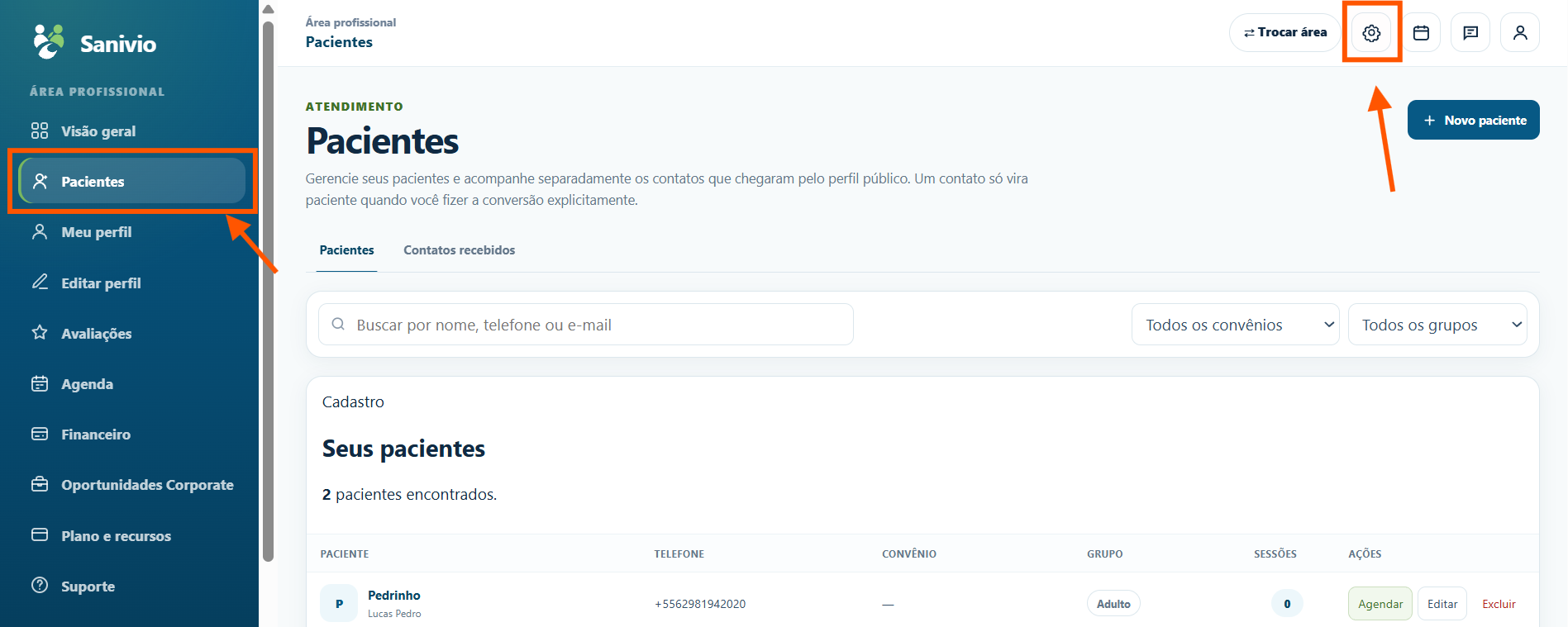
Nesse ambiente, você poderá administrar os modelos de documentos, formulários e a identidade visual utilizada nos documentos gerados.
2. Como cadastrar um modelo de documento
No gerenciador, selecione a primeira opção, Modelos de documentos, e clique em Novo modelo.
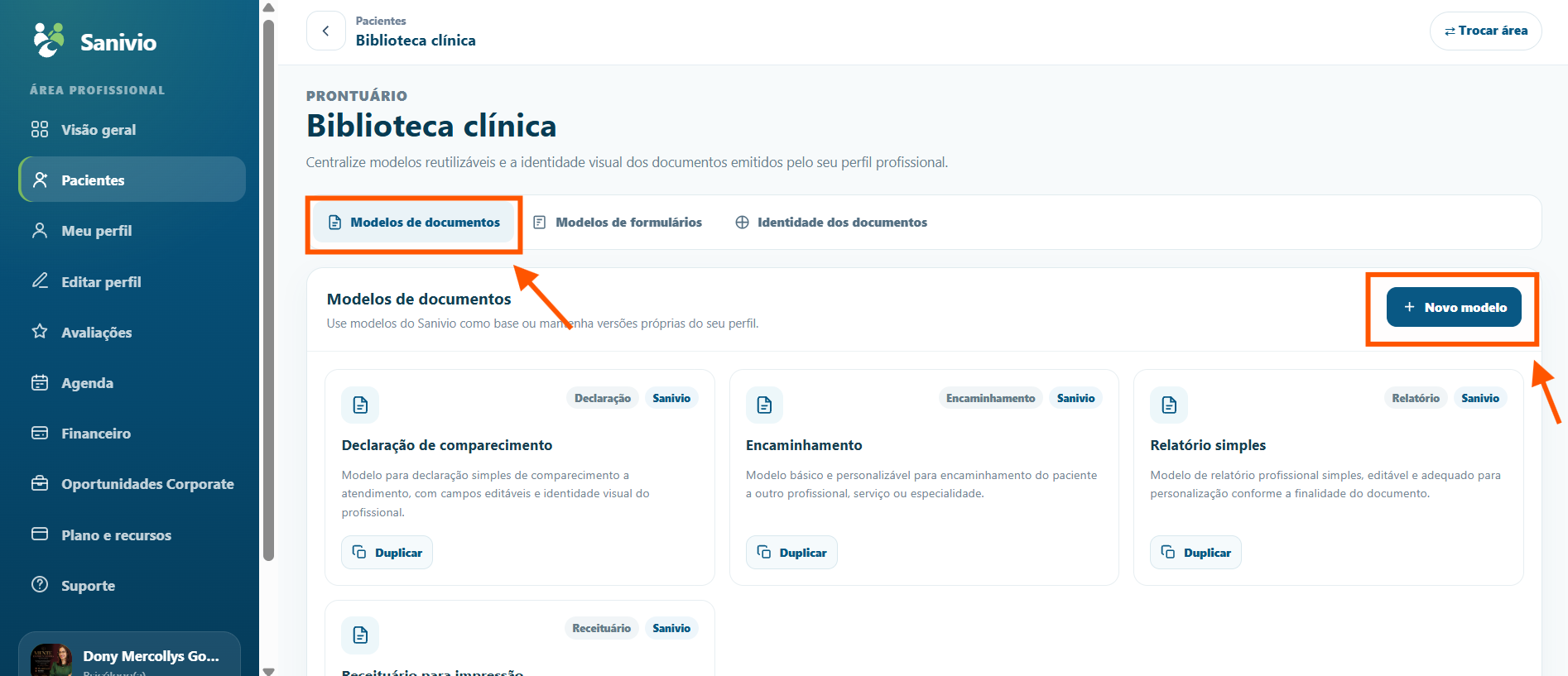
A Sanivio já disponibiliza alguns modelos pré-cadastrados, como declarações, encaminhamentos, relatórios e receituários. No entanto, você pode criar modelos próprios de acordo com as necessidades do seu atendimento.
Preencha as informações do modelo
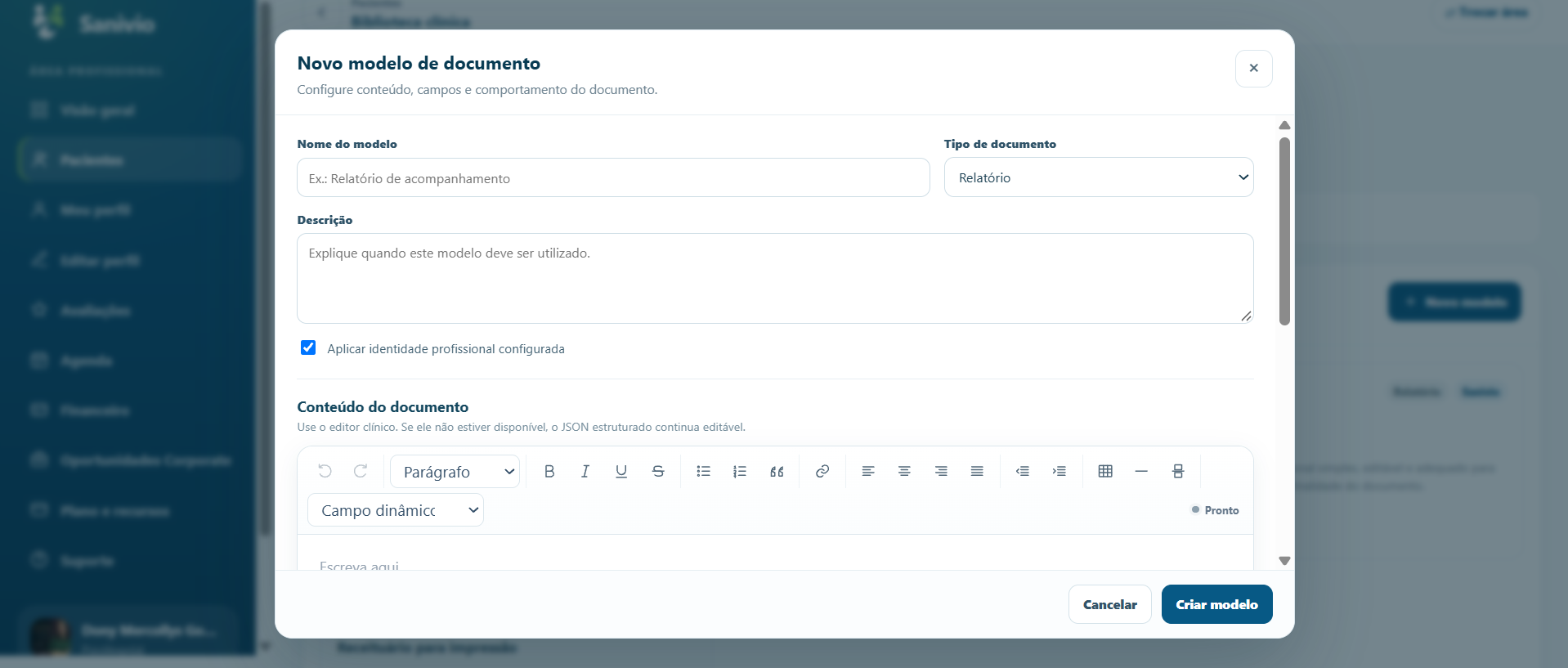
Para cadastrar um novo documento, informe:
- Nome do modelo: escolha um nome que facilite sua identificação.
- Descrição: explique brevemente a finalidade do documento.
- Tipo de documento: selecione entre Relatório, Declaração, Encaminhamento, Autorização, Receituário ou Documento geral.
- Aplicar identidade profissional configurada: ative essa opção para utilizar automaticamente sua identidade profissional nos documentos gerados a partir desse modelo.
Personalize o conteúdo do documento
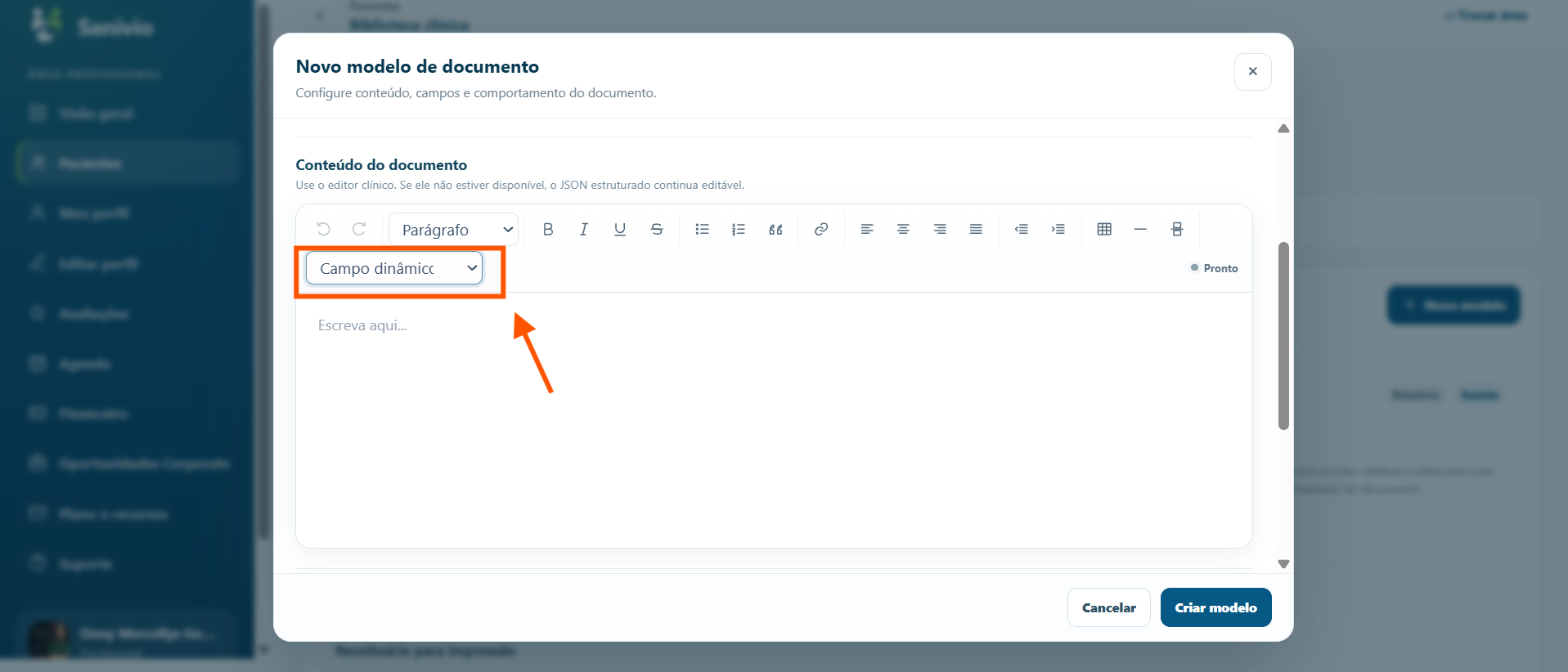
No editor de texto, escreva ou cole o conteúdo que deseja utilizar como modelo.
Você poderá formatar o documento, incluindo textos em negrito, tabelas e outros elementos de edição.
Também é possível inserir campos dinâmicos para automatizar o preenchimento das informações.
3. Utilize campos dinâmicos nos documentos
Os campos dinâmicos permitem que informações já disponíveis na Sanivio sejam utilizadas na geração dos documentos, reduzindo a necessidade de preenchimento manual.
Entre os campos disponíveis estão:
- Nome completo do paciente
- Nome social
- Data de nascimento
- Telefone
- Outros dados disponíveis no cadastro
Além desses campos, você poderá criar campos personalizados para atender às necessidades específicas de cada modelo.
Como adicionar campos personalizados
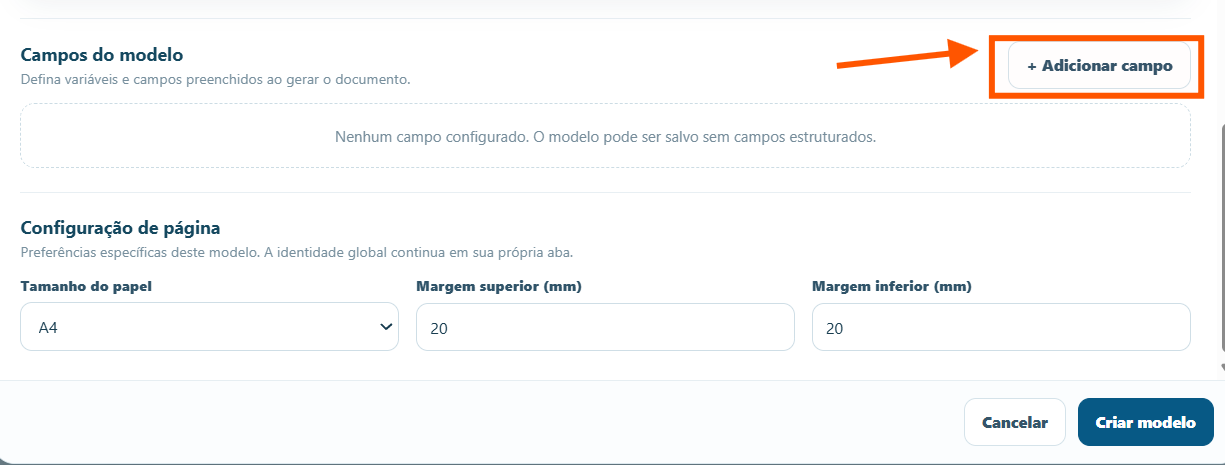
Ao criar um campo próprio do modelo, configure:
- Rótulo do campo: nome que identifica a informação solicitada.
- Tipo do campo: define o formato da informação.
- Origem do preenchimento: determina de onde virá o valor do campo.
- Campo obrigatório: define se o preenchimento será exigido.
Os tipos de campo disponíveis incluem texto curto, texto longo, data, número, e-mail, telefone, lista de opções, caixa de seleção e Sim ou Não.
Na origem do preenchimento, você poderá selecionar entre Manual, Paciente, Profissional, Automático ou Valor fixo, de acordo com a finalidade do campo.
Essas configurações ajudam a criar documentos mais completos e adaptados ao seu fluxo de trabalho.
Após concluir a configuração, clique em Criar modelo para salvar.
4. Como cadastrar um modelo de formulário
Além dos documentos, a Sanivio permite criar formulários personalizados que podem ser enviados aos pacientes para preenchimento.
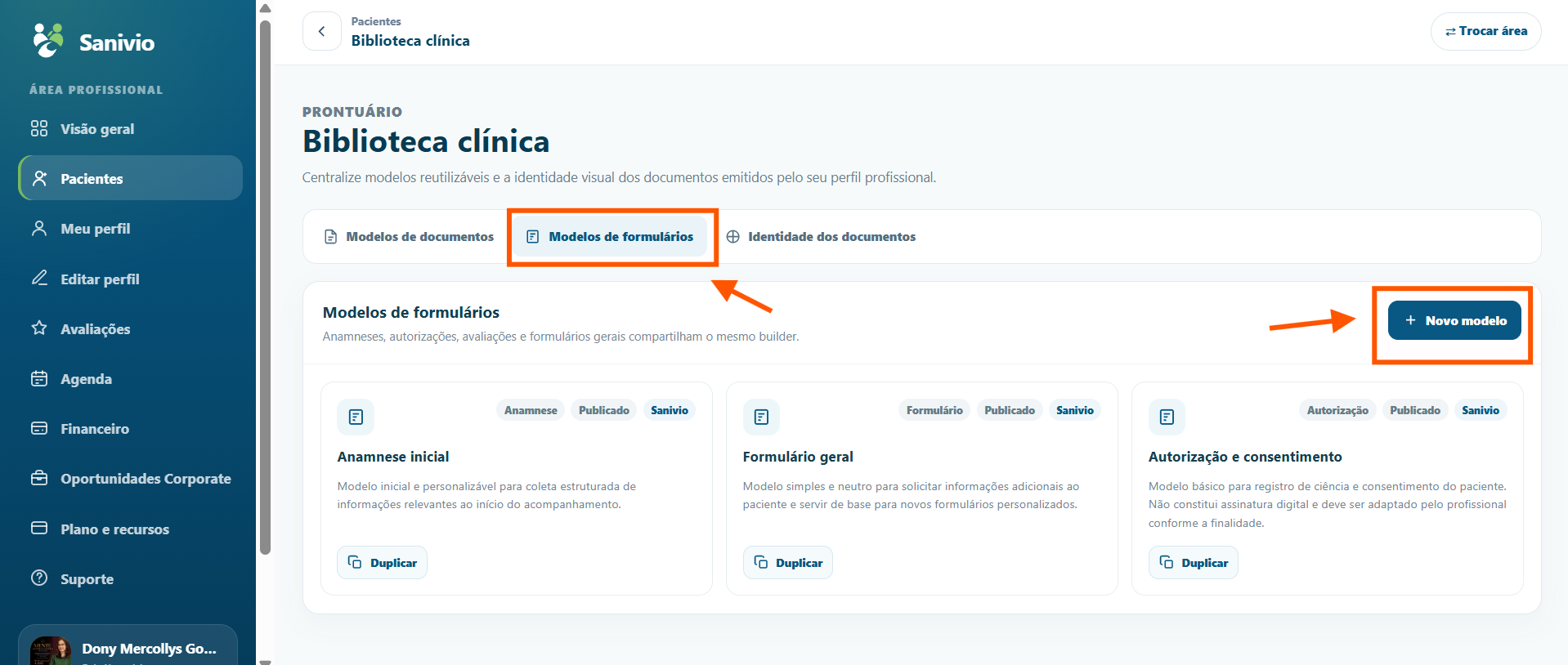
Você pode utilizar os formulários para diferentes finalidades, como:
- Coleta de dados e informações do paciente.
- Autorizações e termos de consentimento.
- Questionários de anamnese.
- Formulários personalizados de avaliação.
Para criar um formulário, acesse a opção Modelos de formulários no gerenciador e inicie um novo cadastro.
O processo é semelhante ao cadastro de documentos, com uma diferença importante: os formulários são construídos por campos, sem o editor de texto utilizado nos modelos de documentos.
Configure os campos do formulário
Adicione os campos que deseja apresentar ao paciente, definindo o nome, o tipo de informação, a origem do preenchimento e se o campo será obrigatório.
Você também poderá identificar os campos que coletam dados pessoais sensíveis, permitindo seu tratamento específico conforme as configurações relacionadas à Lei Geral de Proteção de Dados (LGPD).
Depois de configurar todos os campos, clique em Criar modelo.
Pronto! Seu formulário estará cadastrado e poderá ser utilizado para coletar informações dos pacientes.
5. Como personalizar a identidade profissional dos documentos
A Sanivio também permite configurar uma identidade profissional para padronizar a aparência dos documentos gerados.
No gerenciador de modelos, acesse a seção de Identidade dos documentos e clique em Editar identidade.
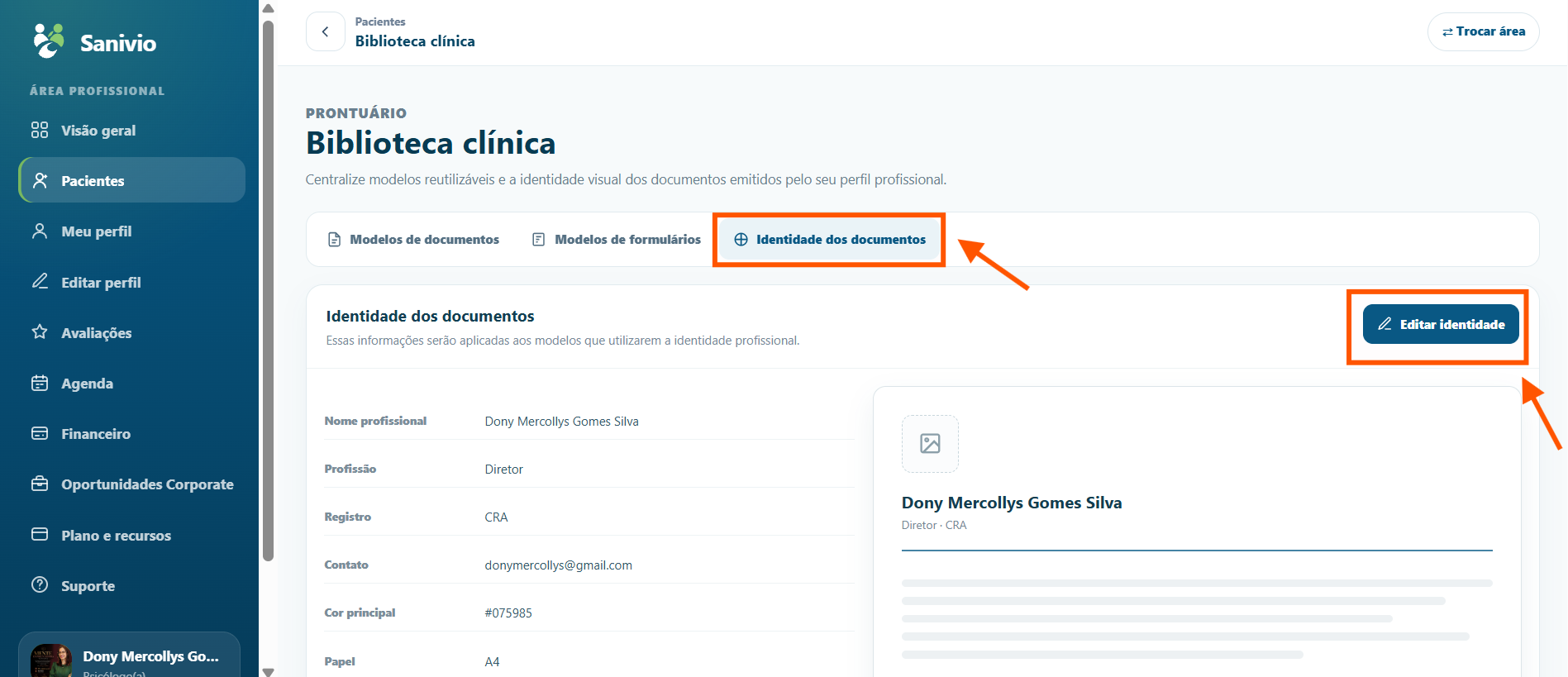
Você poderá personalizar:
- Nome profissional: nome que será exibido nos documentos.
- Profissão: sua área de atuação.
- Registro profissional: número do registro no conselho, quando aplicável.
- Contato: informações de contato profissional.
- Cor principal: cor utilizada na identidade visual.
- Formato do papel: configuração do tamanho do documento.
- Margens: espaçamento utilizado nas páginas.
- Logotipo: imagem que identifica sua marca ou consultório.
- Texto do cabeçalho: informações exibidas na parte superior do documento.
- Texto do rodapé: informações apresentadas na parte inferior.
Após realizar as personalizações, clique em Salvar identidade.
Importante: ative a identidade em cada modelo
Para que a identidade profissional seja aplicada automaticamente, é necessário que a opção Aplicar identidade profissional configurada esteja selecionada no respectivo modelo de documento.
Apenas salvar sua identidade no gerenciador não garante sua aplicação aos documentos.
6. Pronto! Seus modelos estão configurados
Agora você já sabe como criar documentos e formulários personalizados na Sanivio, utilizar campos dinâmicos e configurar sua identidade profissional.
Com os modelos cadastrados, você pode padronizar documentos, facilitar a coleta de informações e tornar sua rotina de atendimento mais organizada.
Este artigo ajudou você?
Não se esqueça de avaliar este conteúdo! Sua opinião nos ajuda a melhorar a Base de Conhecimento da Sanivio.
Este artigo foi útil?
Sua avaliação nos ajuda a melhorar a Central de Ajuda.